ErgoDox EZのキーマップ

created: 2021-01-24
/
updated: 2021-07-15
ErgoDox EZのキーマップに関するメモ。設定内容や設定方法などなど。
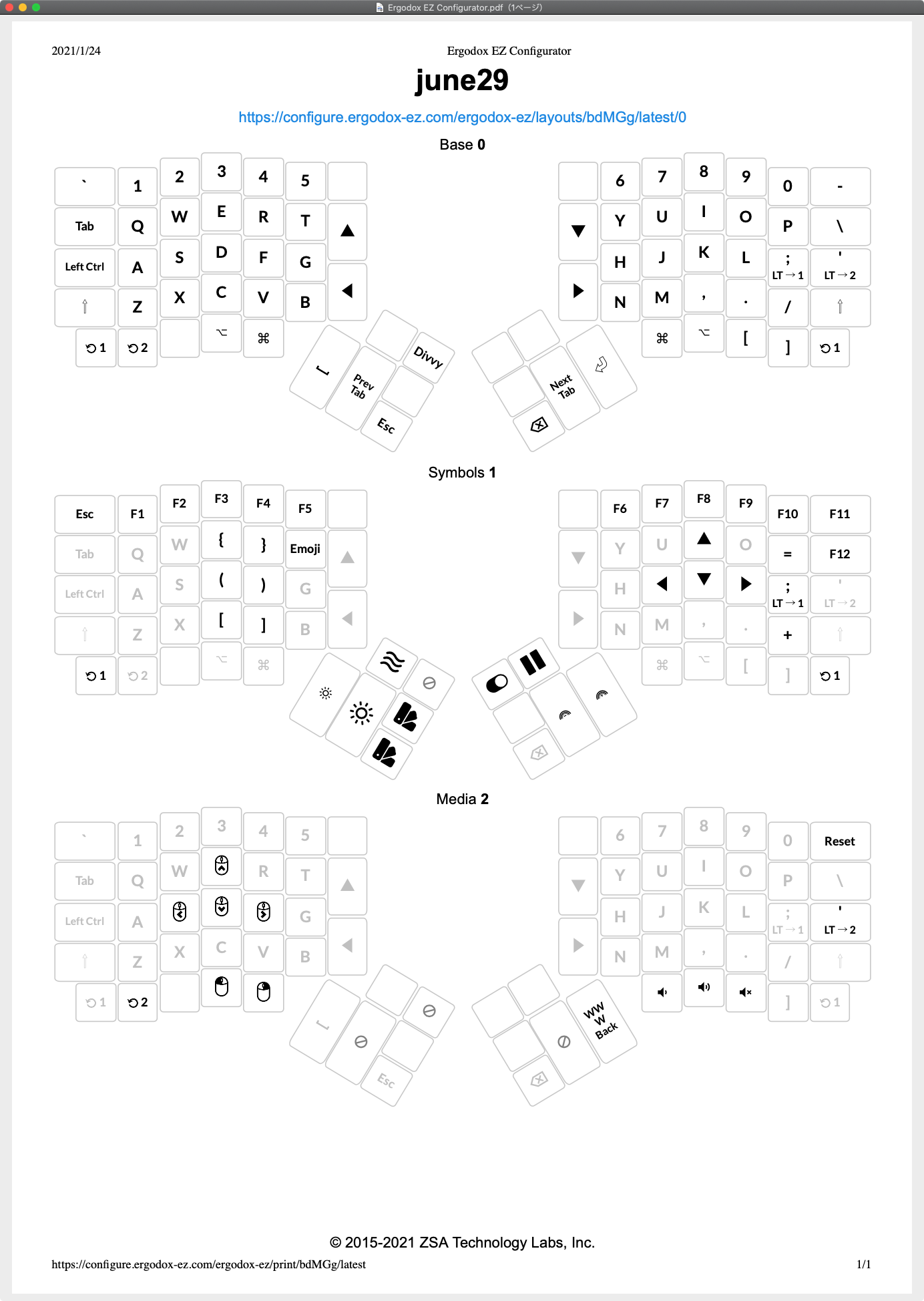
2021-01-24に設定した内容はこちら。
https://configure.ergodox-ez.com/ergodox-ez/layouts/bdMGg/latest/0
工夫のポイント
- 「Prev Tab」「Next Tab」ってやつ
- 左手と右手の親指の位置にある
- それぞれ
Cmd + Shift + <span data-wikilink="3"></span>が入力される - macOSだと、だいたいどのアプリケーションでも「左のタブへ」「右のタブへ」となるので、タブ切り替えをひとつのキーで実現できて捗る
- 「Emoji」ってやつ
- Symbols 1レイヤーでTのキーに
Cmd + Ctrl + Spaceを割り当ててある - macOSのEmojiパレットを呼び出せる
- Symbols 1レイヤーでTのキーに
- 「Divvy」ってやつ
- 左手親指のよく分からん位置に
Ctrl + Shift + Dを割り当ててある - これはDivvyのウィンドウリサイズのホットキーで、最近はよく使っているので打ちやすくした
- 左手親指のよく分からん位置に
設定方法
- https://layout.new/ にアクセスしてGUIで所望のキーマップを設定する
- キーマップが決まったらhexファイルをダウンロードする
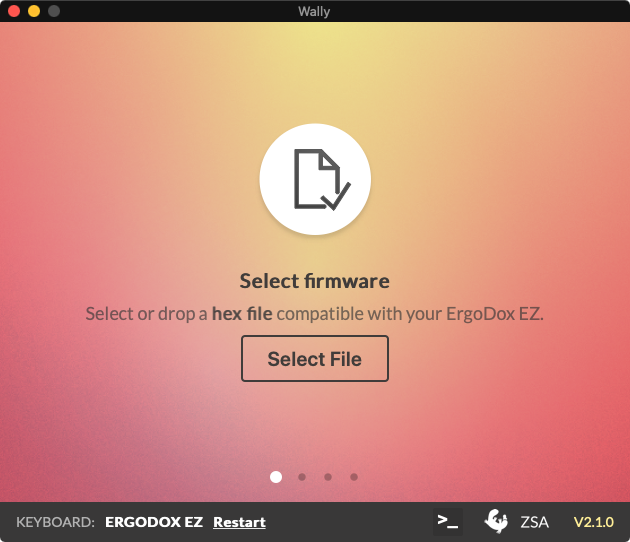
- Wallyにhexファイルを食べさせて画面の指示に従ってErgoDox EZに反映させる
- このとき、CB-C71経由でMacBook ProにErgoDox EZを接続していると
error Error while sending firmware bytes: libusb: pipe error <span data-wikilink="10"></span>というエラーが出てしまう (2021-01-24時点)- 参考 : Doesn't make any progress flashing keyboard - wally
- なのでハブ等を経由せずにMacBook ProのUSBポートに直接接続するとよさそう
- このとき、CB-C71経由でMacBook ProにErgoDox EZを接続していると